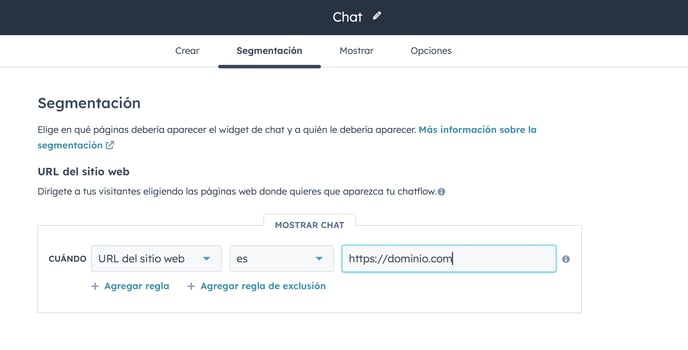
Para tener diferentes sitios webs y que cada uno contenga una conversación independiente es necesario colocar el código de seguimiento en cada web así como asignar la URL donde se mostrará ese LiveChat.
Pasos
- Para personalizar la apariencia y disponibilidad de tu widget de chat, ve a la configuración de la bandeja de entrada.
- Allí en el botón de Editar del Chat podremos configurar los detalles de la url

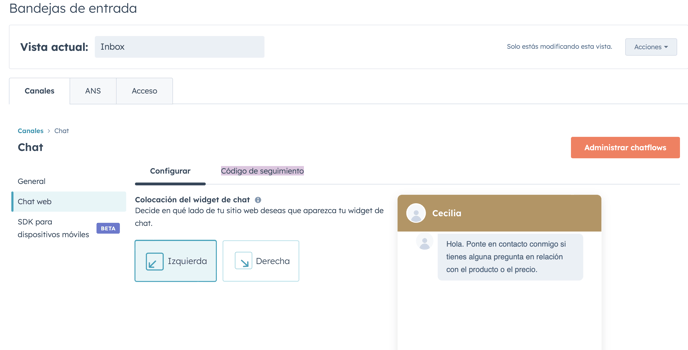
Aquí tendremos que seleccionar la pestaña Código de seguimiento. - Tendremos la opción fácil si la web tiene Wordpress puesto que solo habrá que instalar el plugin de HubSpot y luego seguir los pasos:
- Haz clic en Instalar ahora
- Cuando esté instalado, haz clic en Activar
- Inicia sesión en tu cuenta de HubSpot cuando se te solicite completar la conexión y comienza a usar HubSpot con WordPress.
- En caso de NO TENER WORDPRESS se deberá instalar el código de seguimiento dentro del Body. Para encontrar esto se deberá buscar en el código de la página principal una etiqueta que diga y colocarla antes de la etiqueta . Importante no colocarla en medio de otra etiqueta para no "romper" el código o alguna funcionalidad de la web.
- Para encontrar ese código hay dos opciones:
- Hacer clic en el enlace que dice No alojo mi sitio en WordPress. Se desplegará un código similar a este:
 Se copia y pega entre la etiqueta y .
 - También se puede enviar un correo a un miembro del equipo (desarrollador o administrador web) por correo para que siga las instrucciones.
- Hacer clic en el enlace que dice No alojo mi sitio en WordPress. Se desplegará un código similar a este:
- Luego tenemos que asegurarnos que el chat creado esté conectado a esa URL. Para esto dentro del Chat, en editar / segmentación elegimos exactamente la url donde queremos o dominio en caso de ser en toda una web. Si no se selecciona, no se verá aunque esté el código incrustado.