Gestionar y responder a los mensajes en el centro de ayuda
Puedes responder a los mensajes de WhatsApp directamente en el centro de ayuda. Los mensajes pueden incluir archivos de audio, notas de voz, stickers, imágenes y videos. Recibirás una notificación cuando llegue un nuevo mensaje de WhatsApp, pero puedes desactivar esas notificaciones en tus ajustes.
- En tu cuenta de HubSpot, dirígete a Espacios de trabajo > Centro de ayuda.
- Haz clic en el searchicono de búsqueda situado en la parte superior izquierda e introduce un término de búsqueda para buscar una conversación de WhatsApp, y aplica filtros para limitar la búsqueda. Por ejemplo, puedes aplicar filtros que segmenten los mensajes originados en tu canal de WhatsApp conectado. Aprende a crear una vista personalizada que sólo contenga mensajes de WhatsApp.
- En el panel izquierdo, haz clic en una conversación de WhatsApp para abrirla. En la esquina superior derecha de la vista previa del mensaje aparecerá un icono de WhatsApp socialWhatsapp.
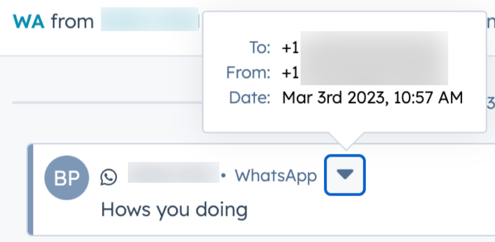
- Puedes hacer clic en el icono de flecha hacia abajodownCarat junto al nombre de un contacto para revelar los metadatos del mensaje, como los números de teléfono del remitente y el destinatario, junto con la fecha de envío del mensaje.
- Para reasignar el mensaje, en la parte superior izquierda, haz clic en el menú desplegable Propietario del ticket y selecciona un usuario diferente. Más información sobre asignar tickets entrantes en función de las habilidades del agente.
- Si un contacto ha activado confirmaciones de lectura en su cuenta de WhatsApp, puedes revisar cuándo leyó uno de los mensajes que le enviaste. Si han optado por no mostrar confirmaciones de lectura, esta información no aparecerá.
- En el panel de la derecha, consulta la información contextual sobre el visitante y los registros asociados para poder darle la respuesta que necesita.
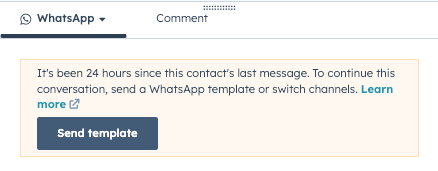
- Si el contacto no le ha enviado un mensaje de WhatsApp a tu empresa en las últimas 24 horas, solo podrás enviar un mensaje iniciado por la empresa seleccionando una de tus plantillas de mensajes. Haz clic en Enviar plantilla y luego, el cuadro de diálogo, ubica tu plantilla y haz clic en Enviar plantilla.
- Escribe tu respuesta en el editor.
- Utiliza los íconos en la parte inferior del editor de para modificar el estilo de tu texto, insertar un enlace, agregar una imagen o cargar un archivo. También puedes arrastrar y soltar archivos desde tu equipo en el editor de respuestas.
- Para agregar un documento, fragmento, enlace de reunión, artículo de la base de conocimientos, cotización o video en tu respuesta, haz clic en Insertar.
Nota: algunos formatos multimedia no pueden incluirse en un mensaje de WhatsApp. Para más información sobre los formatos de archivo de documento, imagen, audio y video compatibles, consulta la documentación de Meta.
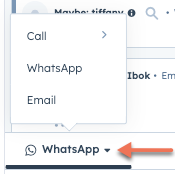
- Durante la conversación, puede que tengas que cambiar al editor de correo electrónico o llamar al contacto. Haz clic en el menú desplegable Canal, situado sobre el editor de respuestas, y selecciona un canal diferente.
- Si un mensaje entrante se envía desde un número de teléfono que coincide con el número de teléfono almacenado en la propiedad Número de teléfono o Número de teléfono móvil de un contacto, la conversación se asociará automáticamente a ese contacto.
Solucionar problemas de tipos de mensajes no compatibles
Debido a las limitaciones de la API, algunos tipos de mensajes y respuestas no son compatibles, y el contenido del mensaje no aparecerá en el centro de ayuda.

Los mensajes no compatibles pueden producirse debido a uno de los siguientes escenarios:
- Un usuario de WhatsApp que reacciona a un mensaje
- Un usuario de WhatsApp que borra un mensaje
- Un mensaje de WhatsApp incluye cualquier archivo adjunto que no esté incluido en la lista de tipos de medios compatibles.
- Un tipo de mensaje no compatible (por ejemplo, un sondeo)
Mensajes en cuarentena
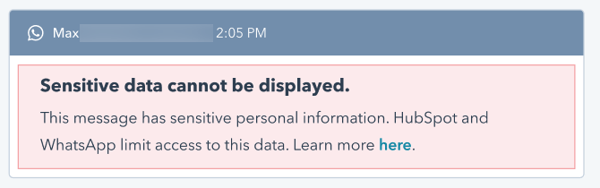
Los mensajes que infrinjan la política de contenido de WhatsApp se marcarán y su contenido se ocultará en el centro de ayuda para evitar posibles intentos de suplantación de identidad y reducir el riesgo de compartir información personal identificable.